Digitalkamera Test bzw. Überblick der besten Modelle 2024
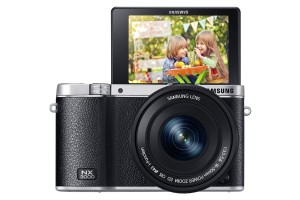 Ein Digitalkamera Test ist für viele Interessenten die erste Anlaufstelle, wenn sie sich dazu entscheiden, ihre eigene Fotoausrüstung aufzuwerten. Der Digitalkamera
 Die beliebtesten Marken auf kameravergleich.net


Digitalkamera Test 2024
Ergebnisse 1 - 46 von 77
Sortieren nach:
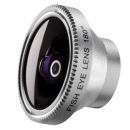
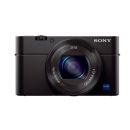
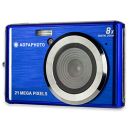
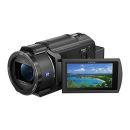
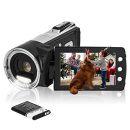
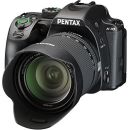
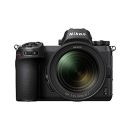
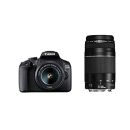
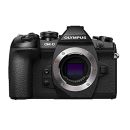
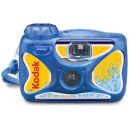
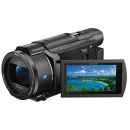
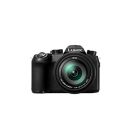
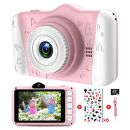
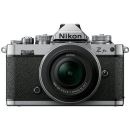
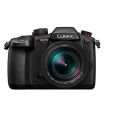
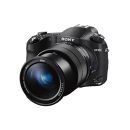
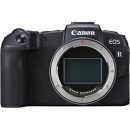
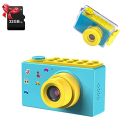
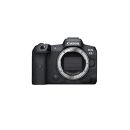
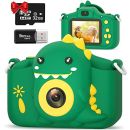
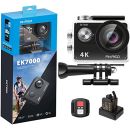
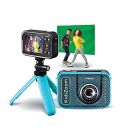
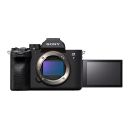
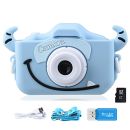
Besondere Kameras für besondere Ansprüche und Zielgruppen
 Die Zeiten, in denen eine Kamera standardisiert hergestellt und vertrieben wurde, sind vorbei. Heute geht der Trend in eine Richtung, die es erlaubt:
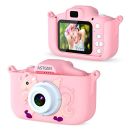
- Geräte fürs Kind bzw. kindertauglich
- Digitalkameras für Senioren, die sich durch eine einfache Bedienungen auszeichnen,
- Kameras für Einsteiger und in einer Preisklasse bis 200 Euro
zu bestellen. Selbstverständlich warten moderne Serien wie Coolpix, Alpha und EOS mit einer Vielzahl individueller Funktionen auf, bei denen die Nutzer von vielen Neuheiten profitieren. So werden viele der aktuellen Modelle beispielsweise mit GPS, mit Wi-Fi, mit Wlan, Bluetooth, mit Sucher bzw. mit optischem Sucher, verschiedener Sensorgröße und Panoramafunktion angeboten. Auch die Kriterien in Bezug auf eine Reichweite des Zooms haben sich in den letzten Jahren stark verändert. Mit Hilfe der passenden Objektive ist es möglich, auch weit entfernte Objekte problemlos optimal in Szene zu setzen.
Robuste Digitalkameras im Mix mit einer ansprechenden Optik im Digitalkamera-Vergleich
Die Optik eines Modells im Digitalkamera Test spielt für gute Bewertungen der Jurys eine nicht zu unterschätzende Rolle. Vor allem auffällige und peppige Farbtöne erweisen sich hier immer wieder als die beste Alternative zu schlichtem Schwarz. Wer sich daher auf der Suche nach einem Modell in Pink, Lila, Grün oder in klassischer Retro-Optik befindet, wird im Digitalkamera-Shop in jedem Falle fündig.
Tipp! Eine ausgefallene und ansprechende Optik bedeutet jedoch nicht, dass der Kunde auf ein Höchstmaß an Stabilität verzichten muss. Vor allem eine Digitalkamera der Testsieger ist robust, stoßfest und dennoch billig.
Im einschlägigen Digitalkamera Test Vergleich kristallisieren sich Ergebnisse heraus, die sich mit den Warentest sowie mit Erfahrungen und Bewertungen der Nutzer aus Hobby- und Profibereich decken.
Digitalkamera Testsieger, Digitalkamera-Vergleich und Digitalkamera-Bestenliste – Modelle für höchste Bildqualität
Bekannte Marktführer wie Canon, Panasonic und Sony (u.a. bekannt durch Ixus) schaffen es immer wieder, sich in einem Testbericht zu behaupten. Maßgeblich sind hier vor allem die guten Ergebnisse in Kategorien wie:
- Bedienbarkeit und Nutzerkomfort
- Preise
- Qualität und Verarbeitung
- Anzahl der dem Nutzer zur Verfügung stehenden Funktionen
Parallel dazu bieten die Modelle (unter anderem auch Coolpix-, Alpha- oder EOS-Modelle) beste Bildqualität. Diese macht sich vor allem in der Schnelligkeit der Schärfe-Einstellungen bemerkbar. Innerhalb kürzester Zeit ist es hier problemlos möglich, schnelle Motivwechsel durchzuführen und damit spontane Schnappschüsse zu echten Kunstwerken werden zu lassen.
Schnäppchen aus dem Online-Shop – eine Digitalkamera kaufen
Die Modelle der Digitalkamera Testsieger, die mit den Bewertungen „sehr gut“ abgeschnitten haben und sich damit als die beste Alternative für Hobby- und Profifotografen entwickelt haben, finden sich im Digitalkamera-Shop. Dieser beweist mit dem Digitalkamera-Vergleich seinen Kunden jeden Tag aufs Neue, dass eine Kamera, die preiswert bzw. günstig ist, mit vielfachen Vorteilen, wie zum Beispiel einem Akku mit langer Betriebsdauer, einer Full-HD-Video-Funktion und einem unproblematischen und schnellen Versand kombiniert werden kann.
Tipp! Aufgrund der großen Auswahl im Angebot, die nicht nur die Bridgekameras, Kompaktkameras, Spiegelreflexkameras und Systemkameras beinhaltet, sondern zudem eine große Bandbreite an Zubehör, wie Nikon-Objektive oder Olympus-Objektive bietet, ist ein vergleichen der Preise immer sinnvoll. Hierbei ist es nicht nur wichtig, sich als Nutzer über die individuellen Fähigkeiten klar zu werden, sondern sich auch mit den Funktionen von Wechselobjektiv, Zoom bzw. Megazoom-Kameras und Unterwasserkameras vertraut zu machen.
Die übersichtliche Funktion und die Digitalkamera-Bestenliste im Online-Shop sind daher perfekt für alle Kunden, die sich anhand einer ausgiebigen Kaufberatung in Form von detailreichen Beschreibungen und aussagekräftigen Bildern weiter über Modelle bzw. Marken wie Lumix, Powershot, Ixus, Pentax, DMC und Casio weiter informieren möchten. Egal, ob Sie sich auf der Suche nach APS-C-Kameras, Kameras für Kinder oder Digitalkameras, die wasserdicht sind, befinden: mit ein wenig Recherche im Online-Shop finden Sie schnell das Modell, das am besten zu Ihnen passt. Es war nie einfacher, eine Digitalkamera günstig zu kaufen.
Objektive und Zubehör im Test
Fotografen, die ihr Hobby im Laufe der Jahre immer weiter ausbauen, interessieren sich verstärkt für ein Wechselobjektiv, das es möglich macht, besonders im Rahmen der Fotografie auf Konzerten neue Standards zu setzen. Die Marken Nikon, Fujifilm und Canon überzeugen in diesem Zusammenhang im Digitalkamera Test immer wieder dadurch, dass sie:
- lichtstark sind
- über einen leisen Autofokus verfügen
- mehrere Fokusbetriebsarten bieten
- so klein und handlich sind, dass sie leicht von A nach B transportiert werden können.
Die weitverbreitete Meinung, das Mitführen verschiedener Objektive sei ausschließlich Profifotografen vorbehalten, konnte aufgrund der aktuellen Entwicklungen erfolgreich widerlegt werden. Erfahrungsberichte von Hobbyfotografen zeigen stattdessen, dass sich immer mehr Laien mit dem Digitalkamera-Kauf der Nikon-Objektive, Canon-Objektive, Olympus-Objektive und Fujifilm-Objektive aktiv auseinander setzen und diese in ihren Alltag einbauen. Jedoch konnte sich auch das Unternehmen Samsung in Bezug auf seine hochwertigen Objektive kontinuierlich weiter entwickeln. Diese überzeugen in Modellreihen wie der EX-Serie oder Lumix-Produkte vor allem durch eine gute Leistung bei hoher Eingangslichtstärke und einer exzellenten Auflösung. Vor allem aufgrund der kundenfreundlichen Preise in Verbindung mit einem hohen Qualitätsstandard bekamen die Objektive aus dem Hause Samsung in der Vergangenheit immer wieder die beliebte „sehr gut“ Bewertung.
Vergleich von ausgewählten Druck-Auflösungen
Hier finden Sie eine kurze Liste aller gängigen Auflösungen und der Mindest-Bildgröße, welche im Falle eines Drucks oder der Entwicklung im Fotolabor empfohlen wird.
| Auflösung (Höhe x Breite) |
Pixelanzahl | Empfohlenes Druckformat |
|---|---|---|
| 1.600 x 1.200 | 1.920.000 | 10 x 15 cm |
| 2.048 x 1.536 | 3.145.728 | 13 x 18 cm |
| 2.400 x 1.800 | 4.320.000 | 15 x 23 cm |
| 3.008 x 2.008 | 5.895.580 | 18 x 27 cm |
| 3.872 x 2.592 | 10.036.224 | 22 x 33 cm |
| 4.288 x 2.848 | 12.212.224 | 24 x 36 cm |
| 4.536 x 3.024 | 13.716.864 | 26 x 39 cm |
Kompaktkameras und Spiegelreflexkameras im Vergleich – was lohnt sich für wen?
Besonders Neulinge auf dem Gebiet der Fotografie sehen sich immer wieder mit der Frage konfrontiert, ob sich der Kauf einer Kompakt- oder einer Spiegelreflexkamera eher lohnt. Beide Modelle bieten individuelle Vorteile. Wer sich für die kompakte Variante entscheidet, nutzt ein Gerät, das alles beinhaltet, was der Kunde zum Fotografieren braucht. Das Paket besteht daher aus einem Objektiv, einem Bediensensor und den verschiedenen Bedienelementen. Die Kompaktkameras sind in der Regel deutlich kleiner als die Spiegelreflexkameras, warten jedoch mit einem beeindruckenden Technikangebot auf.
Das Angebot namenhafter Hersteller sind dem Digitalkamera Test zufolge reichlich. Angeboten werden unter anderem,
- Bridgekameras
- Kompaktkameras
- Spiegelreflexkameras (beispielsweise Nikon-Spiegelreflex oder Canon-Spiegelreflex)
- Systemkameras
die je nach Hersteller und Art wasserdicht sein können, mit Sucher oder mit WLAN ausgestattet sind.
Das Zoomobjektiv der Modelle ist fest verbaut, während der Bildschirm auf der Rückseite der Geräte als Sucher und Menü benutzt werden kann. Ausschlaggebend für eine gute Kompaktkamera ist das Verhältnis zwischen Sensor und Pixelanzahl. Die Kriterien in Bezug auf eine Spiegelreflex gestalten sich ein wenig differenzierter. Diese Kameraart besteht aus:
- dem Kameragehäuse mit integriertem Bildsensor
- einem Wechselobjektiv.
Eine weitere Option stellen die spiegellosen Systemkameras dar. Auch diese konnten sich schnell auf dem Markt etablieren und werden bereits von vielen Kunden genutzt.
Der passende Chip für Nikon-Spiegelreflex, Canon-Spiegelreflex – Empfehlungen und Vergleichstest
Auch wenn Sie sich auf Grundlage von Digitalkamera-Bestenliste, Preisvergleich, Verhältnis von Preis-Leistung und Empfehlungen anderer Nutzer für einen bestimmten Hersteller entscheiden, steht als nächster Schritt an, mit der passenden Chipkarte die Grundlage für ansprechende Fotos zu legen. Viele Digitalkameras verfügen von Haus aus über einen internen Speicher, der jedoch häufig nicht so groß ist, dass er den Erwartungen der Fotografen entspricht. Ein zusätzlicher Chip ermöglicht es stattdessen, eine Vielzahl weiterer Aufnahmen zu erstellen.
 Die meisten Interessenten entscheiden sich in diesem Zusammenhang für die klassischen SD- bzw. SDHC-Karten, die unter anderem auch in MP3-Playern und Spielekonsolen verwendet werden. Mit einer Speicherkapazität von zwei Gigabyte können hohe Ansprüche erfüllt werden.
Hersteller wie zum Beispiel Olympus oder Fujifilm statten viele ihrer Modelle mit der so genannten xD-Picture-Card aus. Je nachdem, wie hoch die Auflösung der Bilder ist, umso größer ist der Speicherplatz, der benötigt wird. Ein Chip mit einem integrierten Speicher von zwei Gigabyte bietet Ihnen eine Kapazität von circa 1000 Bildern, sofern Sie sich für eine Auflösung von zehn Megapixeln entscheiden.
Sofern Sie sich dazu entscheiden, eine Digitalkamera mit Full-HD-Video-Funktion zu nutzen, sollten Sie in jedem Falle auch Ihre Speicherkarte anpassen. Diese sollte nun eine noch größere Kapazität haben. Vor allem die Hersteller der so genannten Highspeed-SD-Karten sind in diesem Falle interessant. Sie schaffen es, die entsprechenden Bilddaten schneller zu schreiben. Das Ergebnis ist unter anderem, dass Sie als Nutzer mehr Bilder aufnehmen können.
Ersatzteile für Vollformatkameras, Digitalkameras, Spiegelreflexkameras und Co.
Auch in Bezug auf das Kaufen von Ersatzteilen und Zubehör erweist sich das Internet als eine willkommene Alternative zum Erwerb der Waren im Laden vor Ort.
- Eine breite Auswahl, die alle gängigen Marken und Hersteller berücksichtigt,
- Modelle der Testsieger, die sich im Test durchsetzen konnten,
- ein faires Preis-Leistung Verhältnis
sorgen dafür, dass hier jeder auf seine Kosten kommt. Die kundenfreundliche Preisgestaltung ist zudem ein Grund dafür, dass Sie von nun an keine Artikel mehr gebraucht kaufen müssen, um Objektive, Batterien und andere Zubehörartikel günstig zu kaufen. Stattdessen beweist Ihnen der Online-Shop, dass neue Geräte billig und überzeugend zugleich sein können!
Gute Objektive im individuellen Digitalkamera Vergleich
Oftmals fühlen sich die Interessenten für ein Zusatzobjektiv für Ihre Spiegelreflexkamera aufgrund der großen Auswahl im Online-Shop überfordert. Die Vielzahl der Angebote hat zur Folge, dass häufig Ratlosigkeit über die beste, günstigste und hochwertigste Alternative besteht. Wer sich jedoch im Vorfeld Gedanken darüber macht, ob er:
- einen exakten Brennweitenbereich verwenden möchte,
- in Bezug auf die Objektivweite nur Wert auf eine Festbrennweite oder den Zoom legt,
- einen bestimmten Hersteller bevorzugt,
legt damit schon den Grundstein für eine fundierte und nachvollziehbare Kaufentscheidung.
Das ideale Modell für unterwegs – Spiegelreflexkameras im Vergleich
Wer sich mit seiner Digitalkamera oder Spiegelreflexkamera am Wochenende bzw. im Urlaub auf den Weg ins Grüne macht, möchte nur ungern unverhältnismäßig viel Gepäck mit sich führen. Vor allem die Spiegelreflexkameras aus dem Hause Nikon überzeugen hier durch ein leichtes Eigengewicht und erweisen sich, besonders im Vergleich zu Systemkameras aus dem Hause Sony, nur als geringfügig schwerer.
Sogar mit Zoom-Objektiv wiegen viele der Modelle aus dem Hause Nikon lediglich circa ein Kilo. Das kompakte Design der modernen Spiegelreflexkameras birgt lediglich den Nachteil, dass deren Display immer an ist und Einstellungen wie Blende, Zeit oder Autofokus Modus damit zwar immer greifbar sind, jedoch auch Akku und Batterien belasten. Wer jedoch nur leicht auf dem Auslöser drückt, kann das Display bei den meisten Modellen ausschalten.
Tipp! Die Nikon-Digitalkameras gehören daher zu den Modellen, die laut Testbericht am flexibelsten sind. Sie passen sich den Anforderungen der Nutzer an und warten zeitgleich mit vielen Zusatzfunktionen auf. Das Einlesen in alle Menüpunkte erfordert zwar ein wenig Recherche und Zeit, bietet jedoch den Vorteil, die betreffende Kamera im Anschluss mit all ihren Funktionen nutzen zu können.
Besondere Digitalkameras für Outdoor
Besonders Menschen, die sich für den Bereich der Landschafts-, Unterwasser- oder Tierfotografie interessieren, benötigen in der Regel eine Kamera, die speziell für die Anforderungen im Outdoor-Bereich konzipiert wurde. Diese ist nicht nur stoßfest, wasserdicht und frostsicher, sondern verfügt in der Regel auch über einen eingebauten Bildstabilisator, der auch in Extremsituationen einem Verwackeln der Bilder vorbeugt.
- GPS,
- ein Kompass,
- ein Barometer,
- ein Höhenmesser
- und mitunter auch eine 3D Funktion
runden die Ausstattung der robusten Alleskönner ab und machen diese damit zu einem unersetzlichen Bestandteil eines jeden Aktivurlaubs. Daten können im Normalfall mit Wi-Fi an ein anderes technisches Gerät, wie zum Beispiel einen Laptop, ein Handy oder einen PC, übertragen werden.
Vor- und Nachteile einer Digitalkamera
- geringes Gewicht
- ideal für unterwegs
- durch viel Zubehör erweiterbar
- Bildausschnitt wird schon im Display angezeigt
- die Fotos liegen auf einer Speicherkarte und können so problemlos auf einen Rechner transferiert werden
- viele Modelle verfügen über voreingestellte Einstellungen für Einsteiger mit denen sofort gestartet werden kann
- sehr günstige Digitalkameras produzieren oft keine hochwertigen Fotos
Bringen Sie Leben in Ihre Fotos!
Die Zahl der Möglichkeiten, die sich Ihnen in der heutigen Zeit in Bezug auf eine individuelle und moderne Kamera bieten, die gleichzeitig günstig ist und mit einer hohen Bandbreite an Zubehör aufwartet, ist groß. Nehmen Sie sich daher ein wenig Zeit, um das Modell zu finden, das nicht nur heute bzw. für eine Saison zu Ihren individuellen Vorstellungen passt, sondern Sie auch noch in Zukunft begleiten wird. Testsieger und andere Hersteller investieren, wie an den aktuellen Tests zu sehen, verstärkt in die Forschung und Entwicklung neuer Produkte und Zubehör-Artikel.
Sie können sich daher getrost von dem Gedanken verabschieden, dass eine Nikon-Digitalkamera oder eine Fujifilm-Digitalkamera schon im nächsten Jahr zu den Modellen gehören wird, die als „überholt“ gelten. Stattdessen bieten Ihnen Zubehörartikel wie Objektive, leistungsfähigere Akkus und Co. jederzeit die Alternative, Ihr Gerät nach und nach aufzurüsten. Bei einer Kamera handelt es sich damit definitiv um eine Wertanlage, die Sie unter anderem durch einen angemessenen Transport, die Pflege und das Reinigen immer weiter optimieren können.
Fragen und Antworten
Digitalkameras - welche sind die besten?
Für die Kategorie "Digitalkamera" auf kameravergleich.net kommen die nachfolgenden Produkte als Testsieger infrage:
- Nummer 1. bei uns: Sony DSC-RX100 III, sehr gut
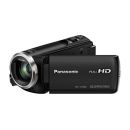
- Nummer 2. bei uns: Panasonic HC-V180EG-K, gut
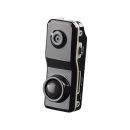
- Nummer 3. bei uns: Somikon Mini-Spycam Raptor-5000.pr, gut
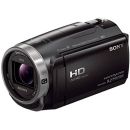
- Nummer 4. bei uns: Sony HDR-CX625, gut
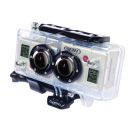
- Nummer 5. bei uns: GoPro 3661-027 3D Hero System, sehr gut
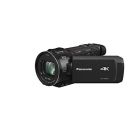
- Nummer 6. bei uns: Panasonic HC-VXF11EG-K, sehr gut
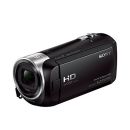
- Nummer 7. bei uns: Sony HDR-CX405 Full, gut
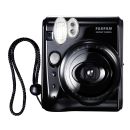
- Nummer 8. bei uns: Fujifilm Instax Mini 50S CN EX, gut
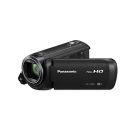
- Nummer 9. bei uns: Panasonic HC-V380EG-K, gut
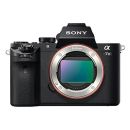
- Nummer 10. bei uns: Sony Alpha 7M2 E-Mount, sehr gut
Für welche Hersteller oder welche Marke sollte ich mich entscheiden?
Preis-Leistung: Wie viel sollten die Produkte kosten?
Im Durchschnitt liegen die Preise für Digitalkameras auf kameravergleich.net bei ungefähr 765 Euro. Die Spanne für die Produkte reicht von 5 bis 4716 Euro. Werfen Sie auch einen Blick in unseren Preisvergleich!
Test oder Vergleich 2024 in der Kategorie Digitalkameras - die aktuelle Top 15
Der Digitalkamera Test als aktuelle Vergleichstabelle für 2024 von kameravergleich.net:
| Digitalkamera Test bzw. Vergleich | |||||
|---|---|---|---|---|---|
| Modellname | Kategorie | Einschätzung | Vor- und Nachteile | Preis | Zum Test |
Sony DSC-RX100 III | Digitalkamera, Kompaktkamera | 4.5 Sterne (sehr gut) | Bildqualität, Lichtstarkes Objektiv, Elektronischer Sucher, Starker Autofokus | um die 509 € | » Details |
Panasonic HC-V180EG-K | Videokamera | 4 Sterne (gut) | Starker Zoom, Gute Bildqualität Ohne Aufbewahrungstasche | um die 266 € | » Details |
Somikon Mini-Spycam Raptor-5000.pr | Kompaktkamera | 4 Sterne (gut) | um die 49 € | » Details | |
Sony HDR-CX625 | Camcorder | 4 Sterne (gut) | Ausstattung, Videoqualität, Funktionsumfang, Bedienungsfreundlich, Preis im Dunklen ungeeignet / Fotoqualität, Akku-Ladezeit | um die 500 € | » Details |
GoPro 3661-027 3D Hero System | 3D Kamera, Outdoor Digitalkamera, Wasserdichte Digitalkamera | 4.5 Sterne (sehr gut) | 3D-Aufnahmen selber erstellen, sehr robustes Gehäuse | um die 59 € | » Details |
Panasonic HC-VXF11EG-K | Videokamera | 4.5 Sterne (sehr gut) | Sehr gute Bildqualität, Zahlreiche Einstellungsmöglichkeiten, Gute Kamera für professionelle Bilder Bedienung etwas kompliziert, Verwendung nur mit Original Akkus möglich | um die 729 € | » Details |
Sony HDR-CX405 Full | Camcorder, Videokamera | 4 Sterne (gut) | Gute Bildqualität, Handlich und komfortabel, Gute Tonqualität Bedienung könnte höher sein | um die 270 € | » Details |
Fujifilm Instax Mini 50S CN EX | Kompaktkamera | 4 Sterne (gut) | Einfache Bedienung, Bildqualität Groß | um die 121 € | » Details |
Panasonic HC-V380EG-K | Camcorder | 4 Sterne (gut) | Kompakte Bauweise, Funktionsumfang, Zoomstärke, Bildstabilisator, Touchbedienung, Preis Bildrauschen, ungeeignet bei schlechten Lichtverhältnissen | um die 264 € | » Details |
Sony Alpha 7M2 E-Mount | Vollformatkamera, Wasserdichte Digitalkamera | 4.5 Sterne (sehr gut) | Gehäuse, Verarbeitung / Haptik, Ausstattung, Bildqualität, Modi / Einstellungsmöglichkeiten, 5-Achsen-Bildstabilisator, Lieferumfang Akkuleistung | um die 870 € | » Details |
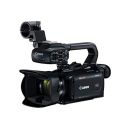
Canon XA40 | Camcorder, Videokamera | 4 Sterne (gut) | Auch für professionelle Ansprüche, unkomplizierte Handhabung, Gute Bildqualität Hohe Anschaffungskosten | um die 1.421 € | » Details |
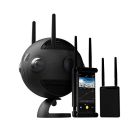
Insta360 Pro 2 8K 3D-Kamera | 3D Kamera | 4.5 Sterne (sehr gut) | Leistungsstarke Ausstattung, Vielseitige Funktionen und Anwendungsmöglichkeiten | um die 4.716 € | » Details |
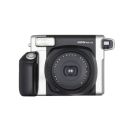
Fujifilm Instax Wide 300 | Sofortbildkamera | 3.5 Sterne (befriedigend) | viele Programme, Doppelbelichtung möglich keine gute Verarbeitung, auf Dauer sehr teuer | um die 111 € | » Details |
Agfa DC5200 | Digitalkamera, Kompaktkamera | 4 Sterne (gut) | Design, Kompakt, Funktionen, Preis, Display Bildqualität | um die 51 € | » Details |
Sony FDR-AX43 | Camcorder, Videokamera | 4 Sterne (gut) | Moderne Ausstattung und Features, Übersichtliches Einstellungs Menü Klobiges Design, Kritik an Bildqualität | um die 770 € | » Details |